 A2VEC
Jetson ファームウェア メンテナンススクリプト
NVIDIA の書き込みツールを Bash から呼び出し、環境チェック・リソース準備・QSPI または NVMe 書き込みを行います。対象は Jetson Orin シリーズ。対応範囲は選択した BSP、ボード構成、ベンダーのドキュメントに依存します。
入手と実行
ダウンロード後にスクリプトを確認し、オプションを確認するか対話メニューを開いてください。書き込み前に、確認済みの L4T バージョンを明示的に選択します。
curl -fL --proto '=https' -o jetson-jp62.sh \
  https://tool.kervein.club/jetson/jetson-jp62.sh
bash jetson-jp62.sh --help   # スクリプトを確認してから実行
bash jetson-jp62.sh
書き込み前の確認
QSPI モードは起動ファームウェアを書き込むため、設定を誤ると起動できなくなる可能性があります。NVMe モードは対象ストレージを書き換え、データを消去します。データをバックアップし、キャリアの適合性、安定した電源、復旧手順を確認してください。必要なディスク容量は実行時の事前チェックで判定されます。
スクリプトのモード
- detect
- 実行環境とデバイス状態を確認します。書き込みは行いません。
- prep
- BSP をダウンロードして準備します。sample rootfs の準備も可能です。
- qspi
- QSPI 起動ファームウェアを書き込みます。システムディスクの書き換えは目的ではありません。
- nvme
- 対象ストレージを書き換え、データを消去します。 公式 initrd flash を呼び出します。
- target
- Jetson 上で apt によりパッケージを更新します。QSPI の更新とは異なります。
使い方: bash jetson-jp62.sh --mode <モード> · バージョン、診断、UART、オフラインの各オプションは --help または手順書を参照してください。
法的通知 · MIT License · 第三者ライセンス
法的通知とライセンス
本ツールは A2VEC ブランドで公開される独立したメンテナンス補助プロジェクトであり、NVIDIA の公式製品ではありません。NVIDIA との提携、代理、推奨関係はありません。NVIDIA、Jetson、JetPack は NVIDIA Corporation の商標です。
スクリプトとドキュメントは MIT License で提供されます。再配布時は著作権表示とライセンス表示を保持してください。原著作権表示は Copyright (c) 2026 Shippuurl であり、ブランド表示は帰属を変更しません。MIT は第三者の商標や NVIDIA ソフトウェアの使用権を許諾しません。
本ソフトウェアは「現状のまま」(AS IS)提供されます。適用法が許す最大限の範囲で、明示または黙示の保証(商品性、特定目的への適合性、非侵害を含む)を行いません。責任の制限は MIT 原文に従います。本通知は、適用法上排除できない責任を排除するものではありません。
公開スクリプトには NVIDIA のファームウェア、ブートローダー、専有 SDK は含まれません。実行時に取得する第三者コンポーネントは、その付属ライセンスおよび NVIDIA ソフトウェアパッケージの説明に従います。ダウンロード、使用、再配布の前に該当バージョンのライセンスを確認してください。本ツールへの同意は第三者ライセンスの要件を代替しません。
利用者は、デバイスの操作権限、バックアップ、復旧手順を確認し、モジュール、キャリア、BSP、システムのバージョンを公式ドキュメントに照らして確認してください。事前チェックの通過やダウンロード URL の可用性は、互換性・安全性・書き込み成功を保証しません。第三者キャリアはベンダーの適合資料に従います。
MIT License · 原文
MIT License

Copyright (c) 2026 Shippuurl

Permission is hereby granted, free of charge, to any person obtaining a copy
of this software and associated documentation files (the "Software"), to deal
in the Software without restriction, including without limitation the rights
to use, copy, modify, merge, publish, distribute, sublicense, and/or sell
copies of the Software, and to permit persons to whom the Software is
furnished to do so, subject to the following conditions:

The above copyright notice and this permission notice shall be included in all
copies or substantial portions of the Software.

THE SOFTWARE IS PROVIDED "AS IS", WITHOUT WARRANTY OF ANY KIND, EXPRESS OR
IMPLIED, INCLUDING BUT NOT LIMITED TO THE WARRANTIES OF MERCHANTABILITY,
FITNESS FOR A PARTICULAR PURPOSE AND NONINFRINGEMENT. IN NO EVENT SHALL THE
AUTHORS OR COPYRIGHT HOLDERS BE LIABLE FOR ANY CLAIM, DAMAGES OR OTHER
LIABILITY, WHETHER IN AN ACTION OF CONTRACT, TORT OR OTHERWISE, ARISING FROM,
OUT OF OR IN CONNECTION WITH THE SOFTWARE OR THE USE OR OTHER DEALINGS IN THE
SOFTWARE.
書き込み前に用意するもの
- Jetson ボードOrin Nano / Orin NX(t234)。モジュールとキャリアは EEPROM の読み取り値(Board ID / SKU)で確認します。
- 電源アダプター19V のバレルジャック給電。書き込み中や recovery 中は USB-C 給電だけに頼らないでください。
- USB-C データケーブルボードを recovery(APX)でホストに接続します。データ通信対応が必要で、充電専用ケーブルは認識されません。
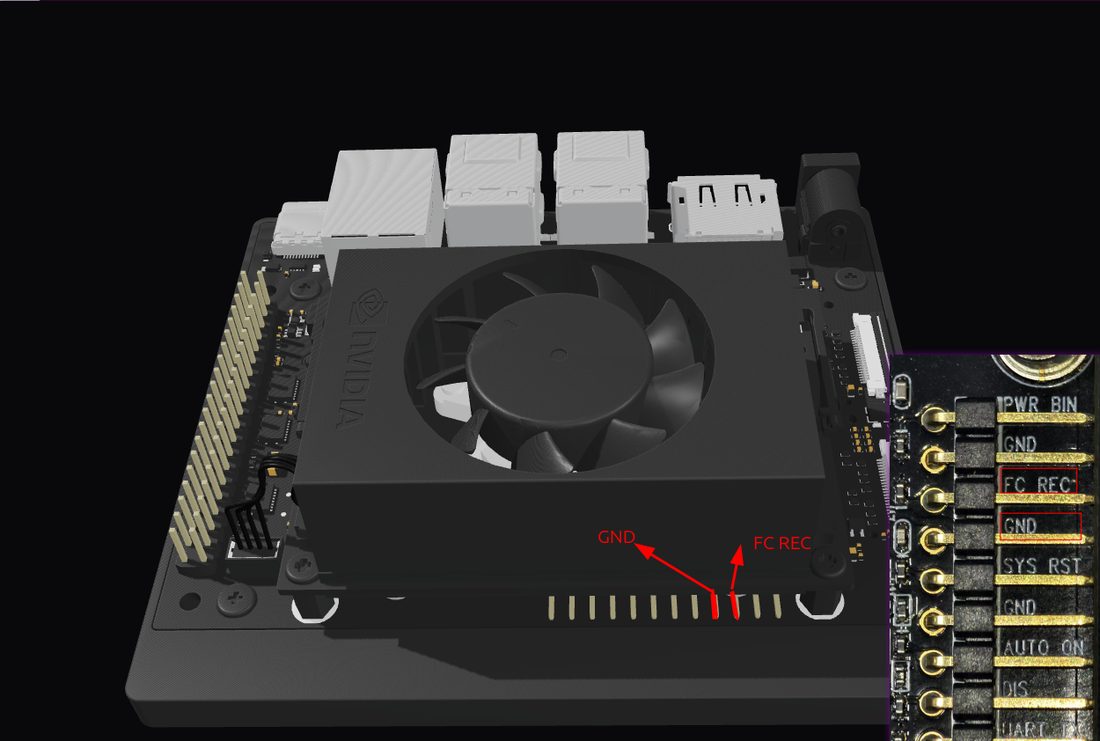
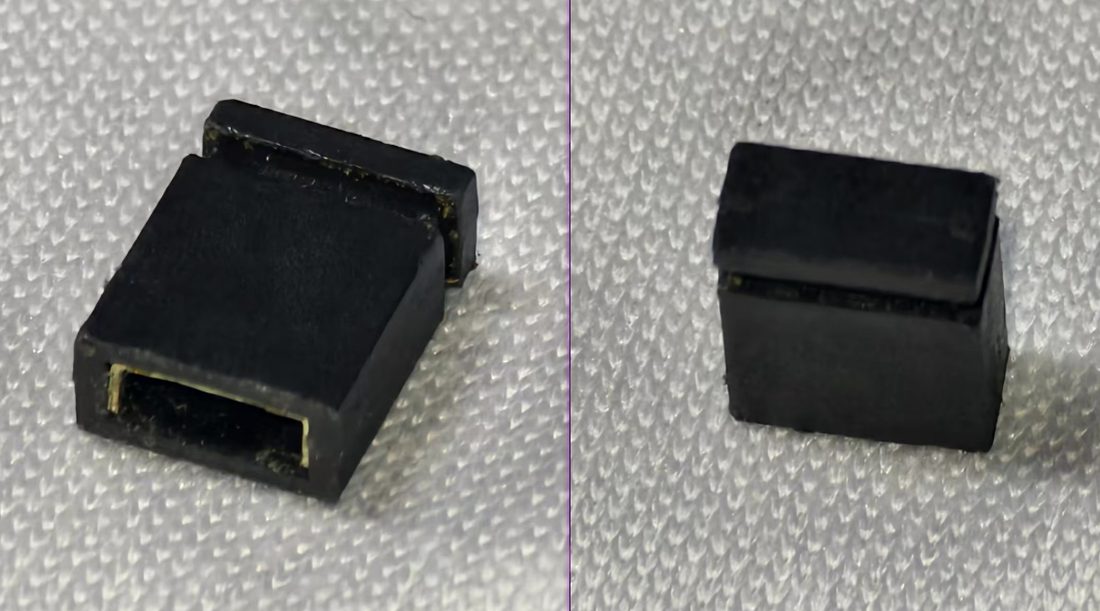
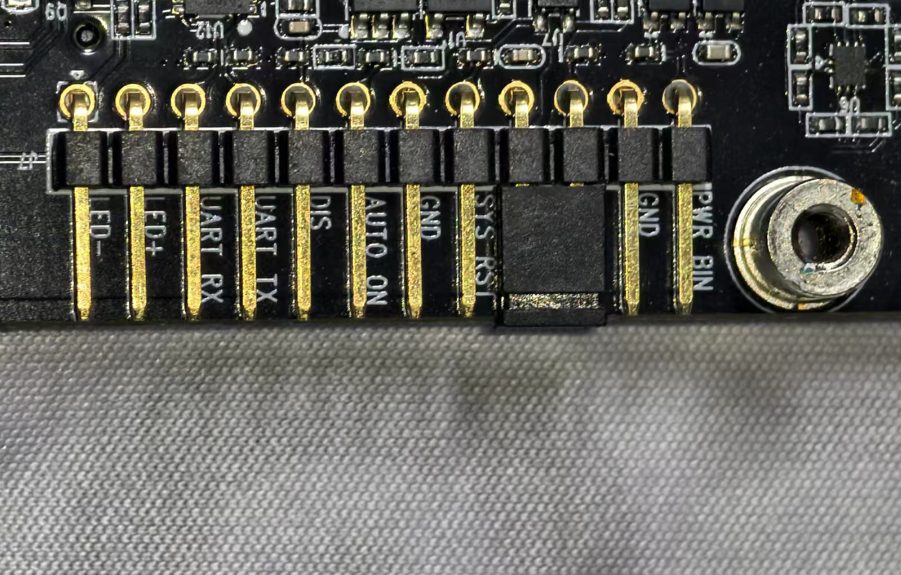
- ジャンパキャップFC REC と GND を短絡して recovery に入ります。位置はキャリアのシルクを確認してください。DevKit では 12 ピンヘッダの FC REC / GND(9・10 番ピン)です。
recovery(書き込みモード)に入る
書き込み前にボードを Force Recovery モードにする必要があります。以下の 3 通りはいずれも NVIDIA 公式ドキュメントの記載です。ボードの状態に合う方法を選んでください。
書き込み時、必要ならスクリプトがこの 3 通りを表示します。
A 電源を切った状態から(推奨)
- 電源を外し、ボードが完全に切れていることを確認します。
- Button Header の 9 番と 10 番(FC REC → GND)にジャンパを装着します。
- 電源を入れ直すと、OS は起動せず recovery に入ります。
- ホストがデバイスを認識したらジャンパを外します。付けたままだと次回も recovery に入ります。
B 電源が入った状態から
- まず Button Header の 9 番と 10 番を短絡します。
- 続けて 7 番と 8 番を短時間短絡してリセットします。
- ホストが認識したら、両方のジャンパを外します。
C ボード上でコマンドから
すでにログインできる場合は、そのまま recovery に移行できます: sudo reboot --force forced-recovery
ホストが認識したらジャンパを外してください。
外さないと、次回の電源投入時も recovery に入ります。
手順: 電源オフ → ジャンパ装着(9/10)→ 電源オン → lsusb に 0955:7523 か 0955:7623 が出たら外す。

確認: ホストの lsusb に 0955:<nnnn> NVIDIA Corp. が出ます。7523 = Orin Nano 8GB、7623 = Orin Nano 4GB(公式の型番表)。出ない場合は電源を入れ直して再試行してください。
NVIDIA · Force Recovery Mode(Orin Nano DevKit User Guide)NVIDIA · Jetson Linux R36.4.3 Quick StartNVIDIA Developer Forums · How to Get Into Recovery Mode
書き込みと確認
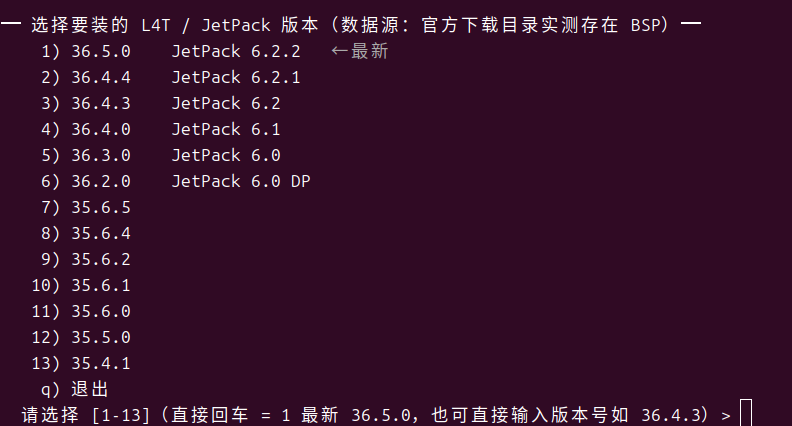
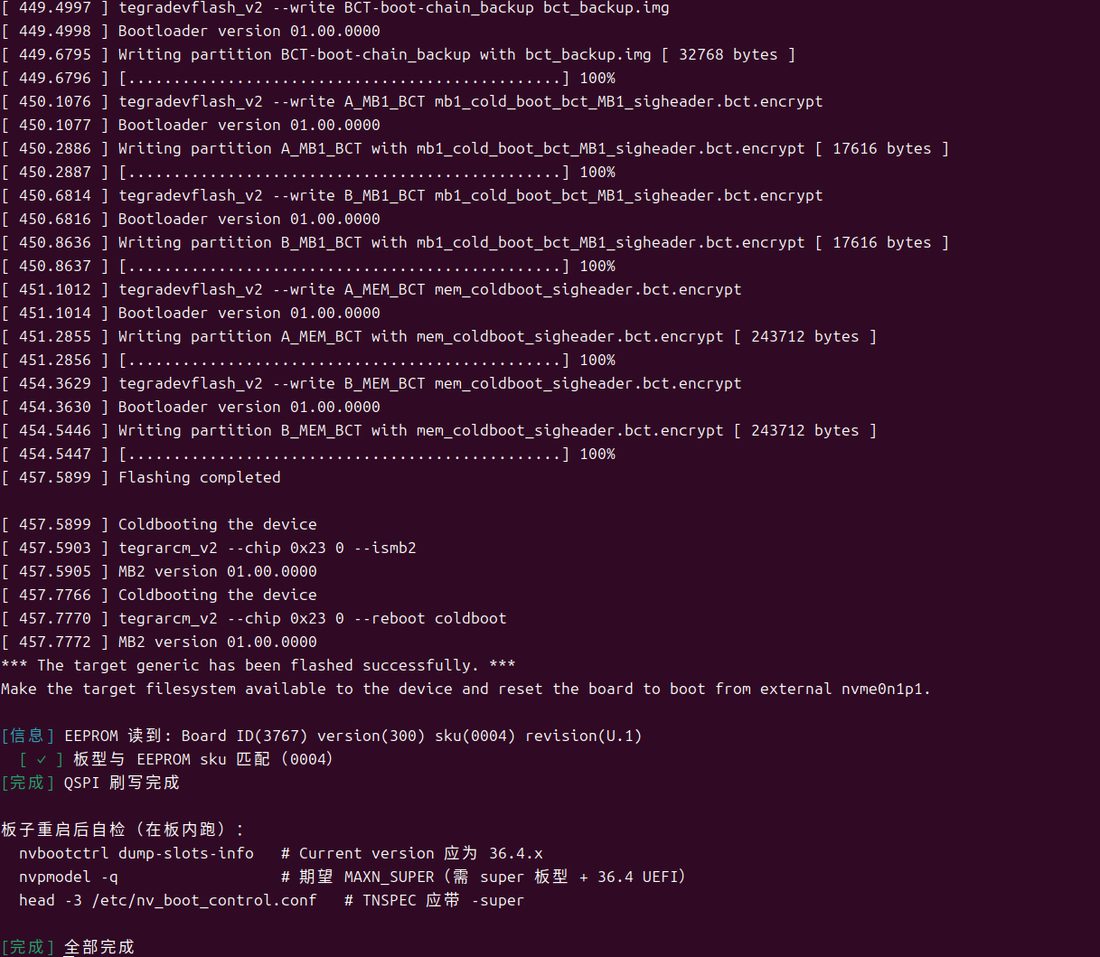
準備ができたら左欄の「入手と実行」に戻り、まず --mode detect を実行してから書き込むか判断してください。
シリアル診断(UART)
スクリプト 1 回で完了します。ポート自動検出・取得・ルールで重要行を抽出・zip 化まで行います。このページは配線、出力先、読み方だけを扱います。
bash jetson-jp62.sh                     # メニューで 3 を選択
bash jetson-jp62.sh --mode uart --uart /dev/ttyUSB0 --uart-seconds 60irm https://raw.githubusercontent.com/Shippuurl/jetson-jp62/main/uart-logs.ps1 | iex
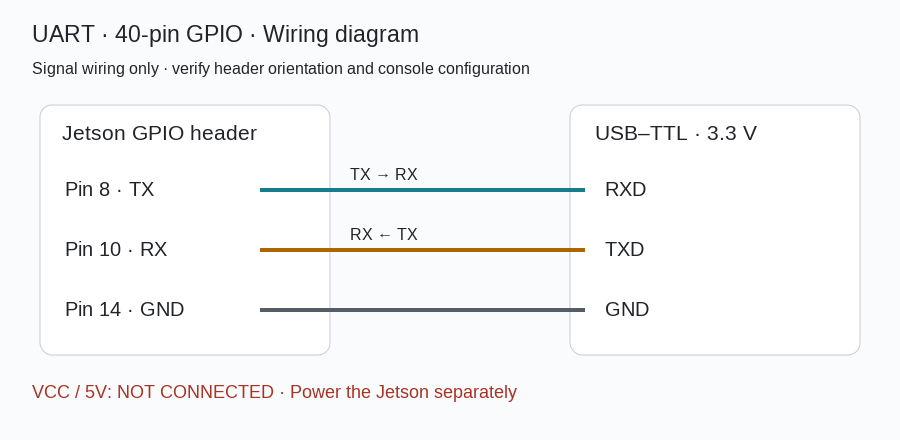
1 配線(40 ピンヘッダ)
- Pin 8 UART_TX → アダプタの RXD
- Pin 10 UART_RX → アダプタの TXD
- GND を共通化(Pin 6 / 9 / 14 / 25 / 30 / 34 / 39 のいずれか)
115200 8N1、フロー制御なし。TX/RX は必ず交差。USB-TTL は 3.3V、VCC は接続せずボードは別電源で給電します。
2 スクリプトの出力
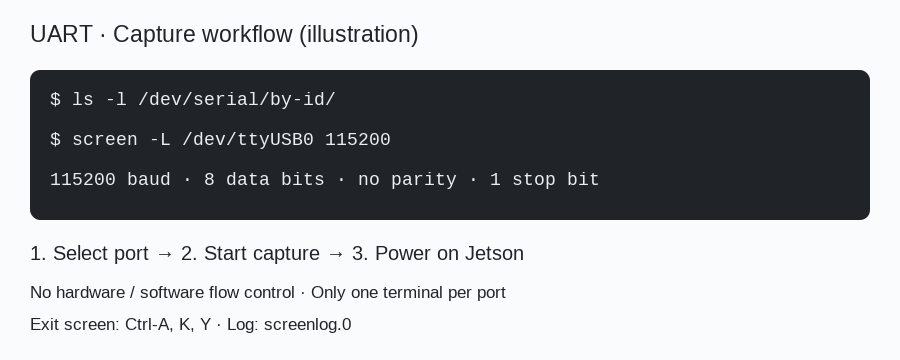
full.log— デコード済みの全ログ(生バイトはfull.bin)important.log— ルールに一致した行と前後、元の行番号付きall-logs.zip/important-logs.zip— 共有用の 2 つのアーカイブindex.html— ローカルの入口。クリックで両方の zip を取得
保存先: ~/Downloads/Jetson-Logs/<タイムスタンプ>/。取得終了後、そのフォルダを開くか確認します。
3 どこで止まっているか
- BootROM / MB1 / MB2 が出ない → 電源、モジュール装着、QSPI ファームウェア
- UEFI で停止 → bootloader またはデバイスツリー設定
- カーネルで停止 → ドライバ、ルート FS、ストレージ
- getty まで到達して再起動 → アプリまたは systemd ユニット
読み取り専用で、書き込みコマンドは送りません。ルールはスクリプトに同梱されており、--update-rules で更新(sha256 検証・版退回拒否)、--rules で固定できます。ルールは文字一致のみで、一致=故障確定ではありませんし、出力なし=ファームウェア破損でもありません。ボード側のデバイス名は /dev/ttyTHS1 です(番号はリリースで変わります)。
ProventusNova · Orin Nano UART ConsoleNVIDIA Developer Forums · UART1 on pins 8/10JetsonHacks · Serial Debug Console