 A2VEC
Jetson 펌웨어 유지보수 스크립트
NVIDIA 플래시 도구를 Bash로 호출해 환경 점검, 리소스 준비, QSPI 또는 NVMe 플래시를 수행합니다. 대상은 Jetson Orin 시리즈이며, 지원 범위는 선택한 BSP, 보드 구성, 벤더 문서에 따라 달라집니다.
받기와 실행
다운로드 후 스크립트를 검토하고 옵션을 확인하거나 대화형 메뉴를 엽니다. 플래시 전에 확인된 L4T 버전을 명시적으로 선택하십시오.
curl -fL --proto '=https' -o jetson-jp62.sh \
  https://tool.kervein.club/jetson/jetson-jp62.sh
bash jetson-jp62.sh --help   # 스크립트 검토 후 실행
bash jetson-jp62.sh
플래시 전 확인
QSPI 모드는 부팅 펌웨어를 기록하므로 설정이 잘못되면 부팅이 되지 않을 수 있습니다. NVMe 모드는 대상 저장 장치를 다시 쓰고 데이터를 지웁니다. 데이터를 백업하고 캐리어 호환성, 안정적인 전원, 복구 절차를 확인하십시오. 필요한 디스크 공간은 실행 시 사전 점검으로 판정됩니다.
스크립트 모드
- detect
- 실행 환경과 장치 상태를 점검합니다. 플래시는 하지 않습니다.
- prep
- BSP를 내려받아 준비합니다. sample rootfs 준비는 선택 사항입니다.
- qspi
- QSPI 부팅 펌웨어를 기록합니다. 시스템 디스크 재작성이 목적이 아닙니다.
- nvme
- 대상 저장 장치를 다시 쓰고 데이터를 삭제합니다. 공식 initrd flash를 사용합니다.
- target
- Jetson에서 apt로 패키지를 업데이트합니다. QSPI 업그레이드와 같지 않습니다.
사용법: bash jetson-jp62.sh --mode <모드> · 버전, 진단, UART, 오프라인 옵션은 --help 또는 설명서를 참고하십시오.
법적 고지 · MIT License · 제3자 라이선스
법적 고지 및 라이선스
이 도구는 A2VEC 브랜드로 공개되는 독립 유지보수 보조 프로젝트이며 NVIDIA 공식 제품이 아닙니다. NVIDIA와 제휴, 대리, 보증 관계가 없습니다. NVIDIA, Jetson, JetPack은 NVIDIA Corporation의 상표입니다.
스크립트와 문서는 MIT License로 제공되며, 재배포 시 저작권 및 라이선스 고지를 유지해야 합니다. 원 저작권 고지는 Copyright (c) 2026 Shippuurl이며, 브랜드 표기는 귀속을 변경하지 않습니다. MIT는 제3자 상표나 NVIDIA 소프트웨어에 대한 사용권을 부여하지 않습니다.
소프트웨어는 "있는 그대로"(AS IS) 제공됩니다. 적용 법률이 허용하는 최대 범위에서 상품성, 특정 목적 적합성, 비침해를 포함한 명시적·묵시적 보증을 하지 않으며, 책임 제한은 MIT 원문을 따릅니다. 본 고지는 적용 법률상 배제할 수 없는 책임을 배제하지 않습니다.
공개 스크립트에는 NVIDIA 펌웨어, 부트로더, 전용 SDK가 포함되지 않습니다. 실행 시 획득하는 제3자 구성 요소는 해당 라이선스와 NVIDIA 소프트웨어 패키지 설명의 적용을 받습니다. 다운로드, 사용, 재배포 전에 해당 버전의 라이선스를 확인하십시오. 본 도구에 대한 동의는 제3자 라이선스 요구를 대체하지 않습니다.
사용자는 장치 조작 권한, 백업, 복구 계획을 확인하고 모듈, 캐리어, BSP, 시스템 버전을 공식 문서와 대조해야 합니다. 사전 점검 통과나 다운로드 URL의 가용성은 호환성, 안전성, 플래시 성공을 보장하지 않습니다. 제3자 캐리어는 해당 벤더의 적응 자료를 따릅니다.
MIT License · 원문
MIT License

Copyright (c) 2026 Shippuurl

Permission is hereby granted, free of charge, to any person obtaining a copy
of this software and associated documentation files (the "Software"), to deal
in the Software without restriction, including without limitation the rights
to use, copy, modify, merge, publish, distribute, sublicense, and/or sell
copies of the Software, and to permit persons to whom the Software is
furnished to do so, subject to the following conditions:

The above copyright notice and this permission notice shall be included in all
copies or substantial portions of the Software.

THE SOFTWARE IS PROVIDED "AS IS", WITHOUT WARRANTY OF ANY KIND, EXPRESS OR
IMPLIED, INCLUDING BUT NOT LIMITED TO THE WARRANTIES OF MERCHANTABILITY,
FITNESS FOR A PARTICULAR PURPOSE AND NONINFRINGEMENT. IN NO EVENT SHALL THE
AUTHORS OR COPYRIGHT HOLDERS BE LIABLE FOR ANY CLAIM, DAMAGES OR OTHER
LIABILITY, WHETHER IN AN ACTION OF CONTRACT, TORT OR OTHERWISE, ARISING FROM,
OUT OF OR IN CONNECTION WITH THE SOFTWARE OR THE USE OR OTHER DEALINGS IN THE
SOFTWARE.
플래시 전 준비물
- Jetson 보드Orin Nano / Orin NX(t234). 모듈과 캐리어는 EEPROM 판독값(Board ID / SKU)으로 확인합니다.
- 전원 어댑터19V 배럴 잭 전원. 플래시와 recovery 중에는 USB-C 전원에만 의존하지 마십시오.
- USB-C 데이터 케이블보드를 recovery(APX) 모드로 호스트에 연결합니다. 데이터 전송을 지원해야 하며, 충전 전용 케이블은 인식되지 않습니다.
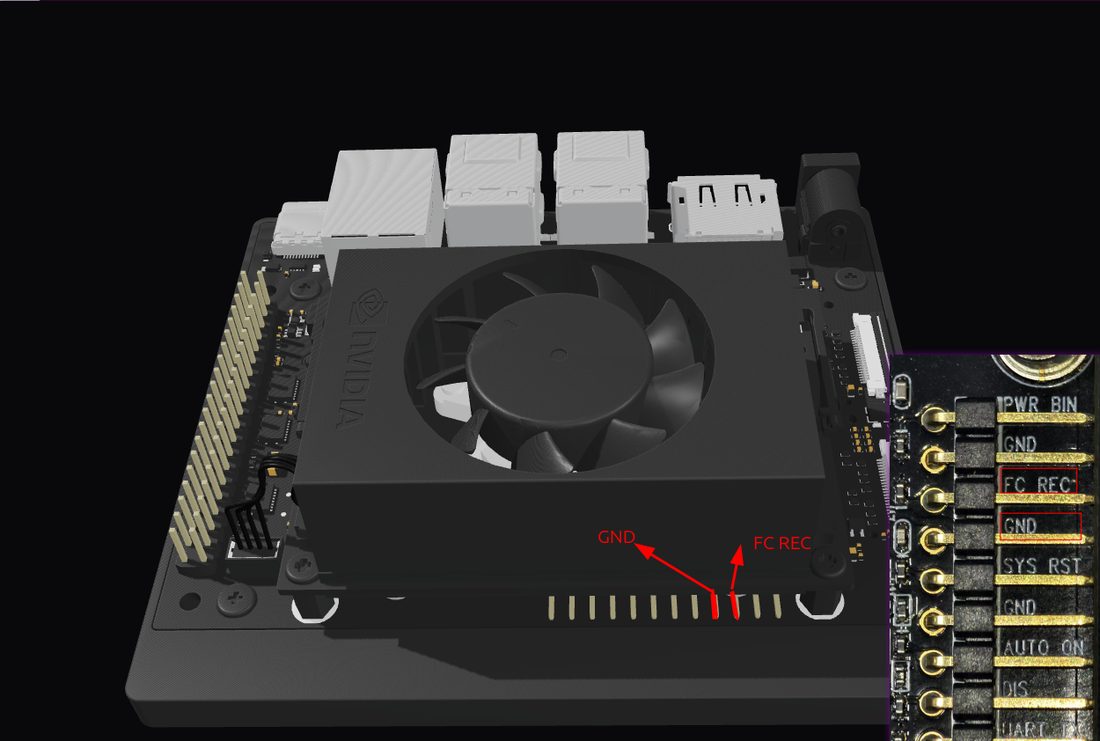
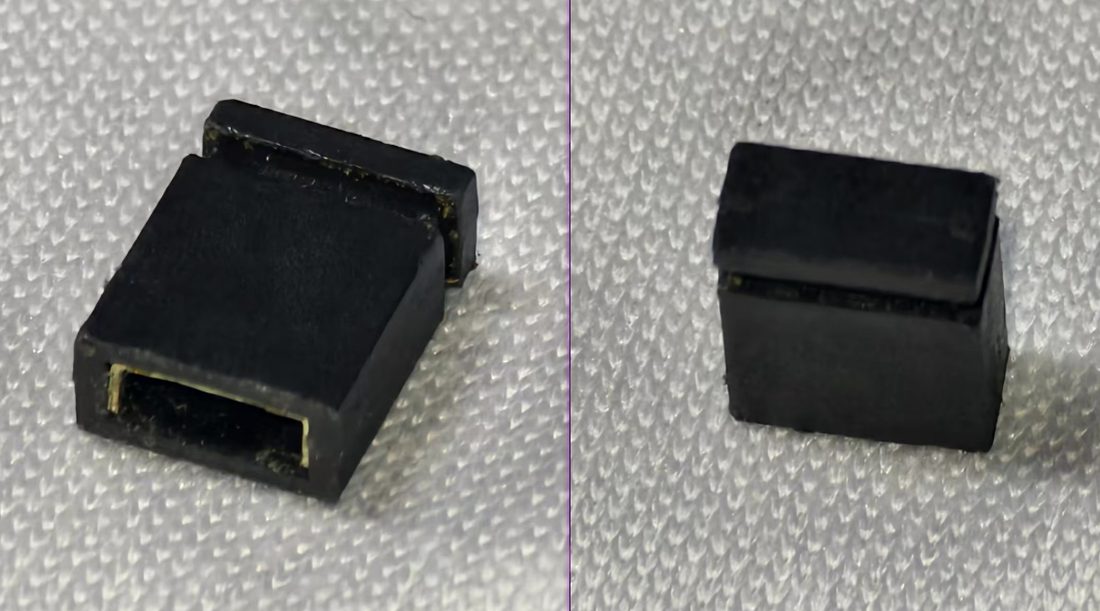
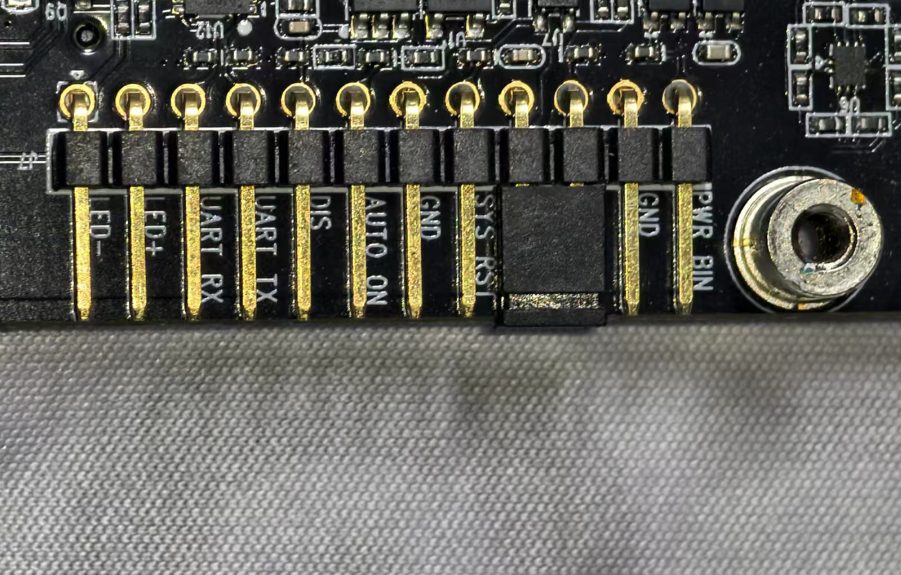
- 점퍼 캡FC REC와 GND를 단락해 recovery로 진입합니다. 위치는 캐리어 실크를 확인하십시오. DevKit은 12핀 헤더의 FC REC / GND(9·10번 핀)입니다.
recovery(플래시 모드) 진입
플래시 전에 보드는 Force Recovery 모드여야 합니다. 아래 세 가지 방법은 모두 NVIDIA 공식 문서에 따른 것이며, 보드 상태에 맞는 방법을 선택하십시오.
플래시할 때 필요하면 스크립트가 이 세 가지 방법을 직접 안내합니다.
A 전원을 끈 상태에서 (권장)
- 전원을 분리하고 보드가 완전히 꺼졌는지 확인합니다.
- Button Header의 9번과 10번 핀(FC REC → GND)에 점퍼를 장착합니다.
- 전원을 다시 연결하면 시스템 대신 recovery로 진입합니다.
- 호스트가 장치를 인식하면 점퍼를 제거합니다. 장착한 채 두면 다음 전원 인가 시 다시 recovery로 진입합니다.
B 이미 전원이 켜진 상태에서
- 먼저 Button Header의 9번과 10번 핀을 단락합니다.
- 이어서 7번과 8번 핀을 잠시 단락해 리셋합니다.
- 호스트가 장치를 인식하면 두 점퍼를 모두 제거합니다.
C 보드 안에서 명령으로
이미 로그인할 수 있다면 바로 recovery로 전환하십시오: sudo reboot --force forced-recovery
호스트가 장치를 인식하면 점퍼를 제거하십시오.
제거하지 않으면 다음 전원 인가 시에도 recovery로 진입합니다.
순서: 전원 차단 → 점퍼 장착(9/10) → 전원 인가 → lsusb에 0955:7523 또는 0955:7623 표시되면 제거.

확인: 호스트의 lsusb에 0955:<nnnn> NVIDIA Corp.가 표시됩니다. 7523 = Orin Nano 8GB, 7623 = Orin Nano 4GB(공식 모델 표). 표시되지 않으면 전원을 다시 인가해 재시도하십시오.
NVIDIA · Force Recovery Mode(Orin Nano DevKit User Guide)NVIDIA · Jetson Linux R36.4.3 Quick StartNVIDIA Developer Forums · How to Get Into Recovery Mode
플래시와 검증
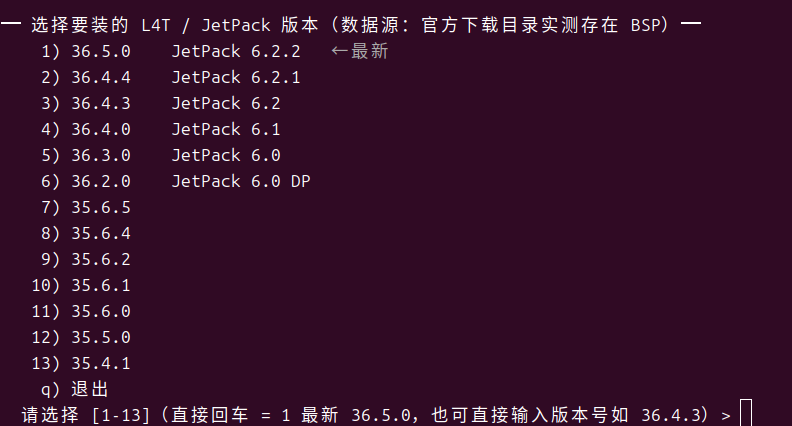
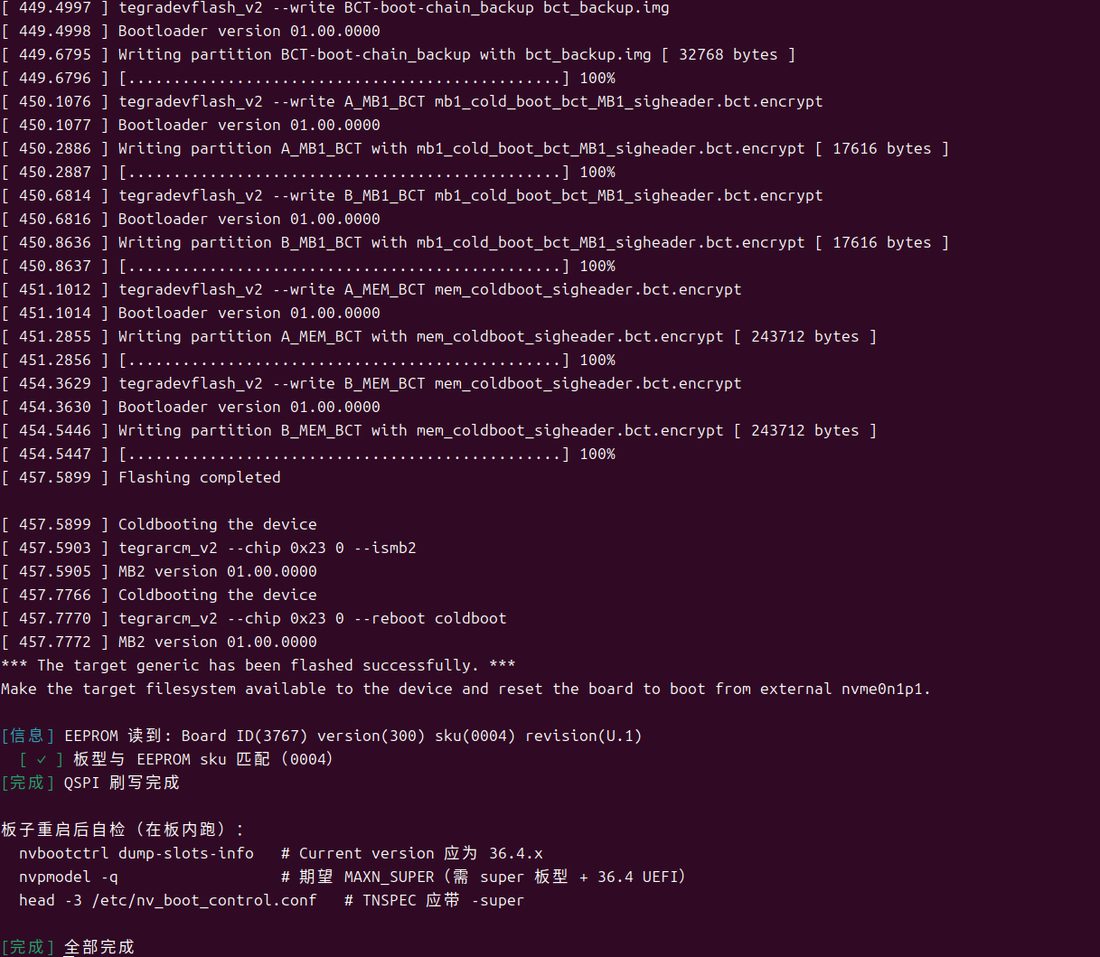
준비가 끝나면 왼쪽 «받기와 실행»으로 돌아가 먼저 --mode detect를 실행한 뒤 플래시 여부를 결정하십시오.
시리얼 진단(UART)
스크립트 한 번으로 끝냅니다: 포트 자동 탐색, 캡처, 규칙으로 중요한 줄 추출, zip 패키징. 이 페이지는 배선, 결과 위치, 읽는 방법만 다룹니다.
bash jetson-jp62.sh                     # 메뉴에서 3 선택
bash jetson-jp62.sh --mode uart --uart /dev/ttyUSB0 --uart-seconds 60irm https://raw.githubusercontent.com/Shippuurl/jetson-jp62/main/uart-logs.ps1 | iex
1 배선(40핀 헤더)
- Pin 8 UART_TX → 어댑터 RXD
- Pin 10 UART_RX → 어댑터 TXD
- GND 공통(핀 6 / 9 / 14 / 25 / 30 / 34 / 39 중 하나)
115200 8N1, 흐름 제어 없음. TX/RX는 반드시 교차. USB-TTL은 3.3V, VCC는 연결하지 말고 보드는 따로 전원을 공급합니다.
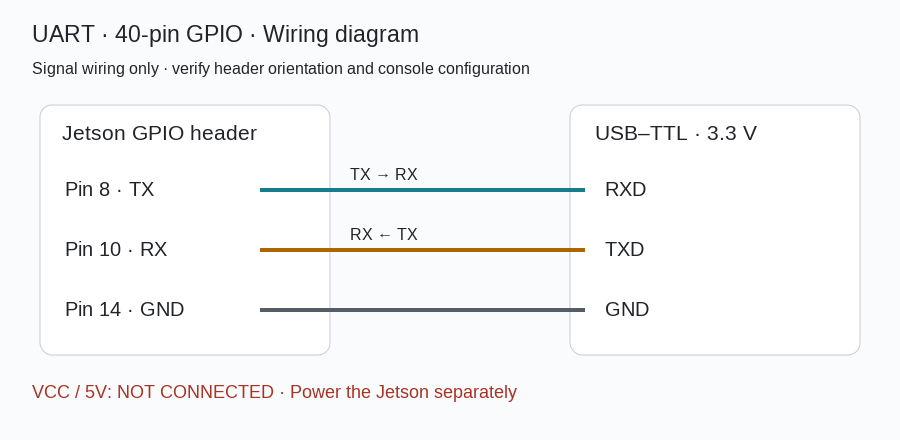
2 스크립트 산출물
full.log— 디코딩된 전체 로그(원본 바이트는full.bin)important.log— 규칙에 걸린 줄과 문맥, 원본 줄 번호 포함all-logs.zip/important-logs.zip— 공유용 두 개의 압축 파일index.html— 두 압축 파일을 바로 내려받는 로컬 진입점
위치: ~/Downloads/Jetson-Logs/<타임스탬프>/이며, 캡처가 끝나면 스크립트가 폴더를 열지 물어봅니다.
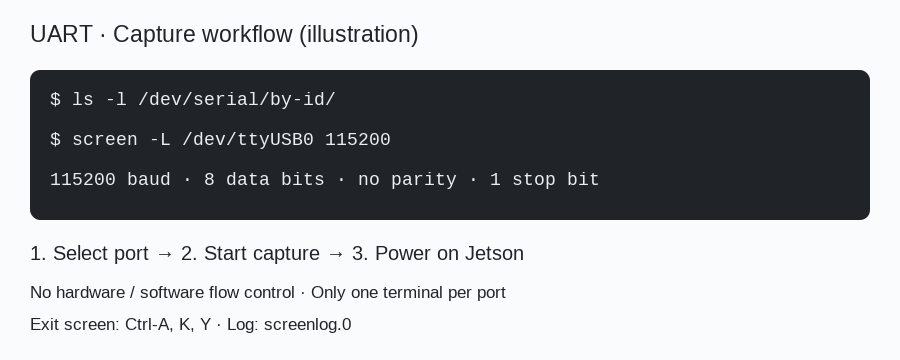
3 어디서 멈추는가
- BootROM / MB1 / MB2 출력 없음 → 전원, 모듈 접촉, QSPI 펌웨어
- UEFI에서 정지 → 부트로더 또는 디바이스 트리 설정
- 커널에서 멈춤 → 드라이버, 루트 파일 시스템, 저장 장치
- getty까지 도달 후 재부팅 → 애플리케이션 또는 systemd 유닛
읽기 전용이며 플래시 명령을 보내지 않습니다. 규칙은 스크립트에 포함되어 있으며 --update-rules로 갱신(sha256 검증, 버전 되돌리기 거부)하고 --rules로 로컬 버전을 고정할 수 있습니다. 규칙은 문자열 일치일 뿐이며, 일치가 곧 고장 확정은 아니고 출력이 없다고 펌웨어 손상도 아닙니다. 보드 쪽 장치 이름은 /dev/ttyTHS1입니다(번호는 릴리스마다 다름).
ProventusNova · Orin Nano UART ConsoleNVIDIA Developer Forums · UART1 on pins 8/10JetsonHacks · Serial Debug Console